Proximity Voice Chat Minecraft 2026: instalacja i konfiguracja Simple Voice Chat na serwerze RP
Kompletny poradnik Proximity Voice Chat w Minecraft 2026. Jak skonfigurować Simple Voice Chat, odblokować port UDP, połączyć graczy i stworzyć immersyjny serwer RP.
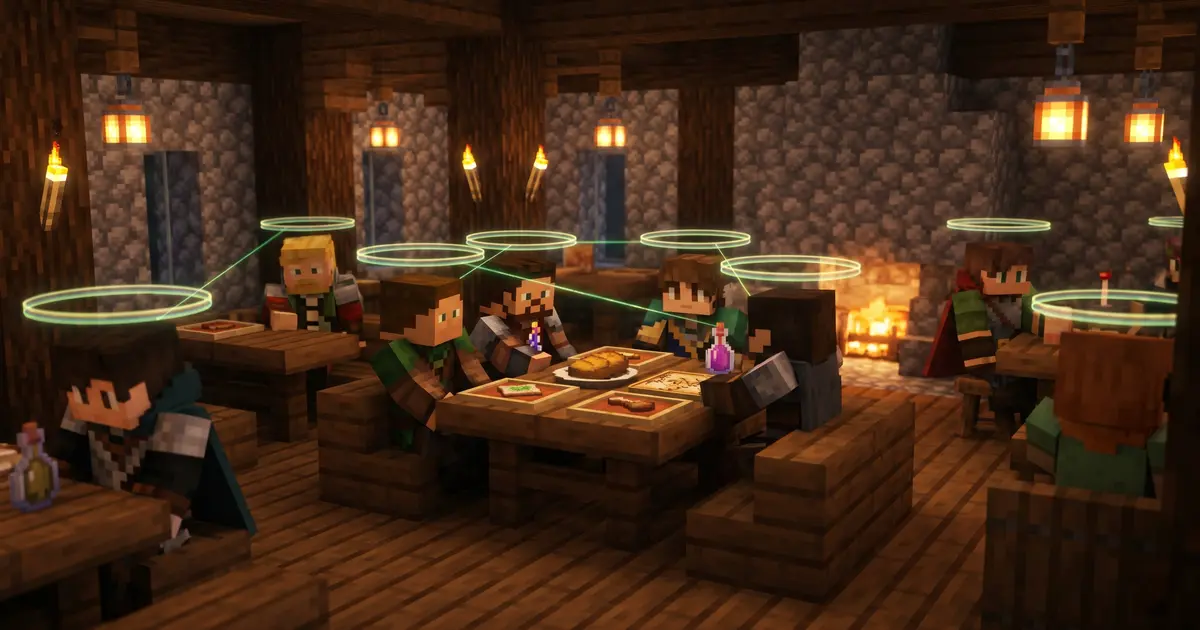
Komunikacja tekstowa na tradycyjnym czacie Minecrafta powoli odchodzi do lamusa na serwerach społecznościowych i Roleplay. W 2026 roku standardem stał się Proximity Voice Chat (przestrzenny czat głosowy). Spopularyzowany przez modyfikację Simple Voice Chat, pozwala graczom słyszeć się nawzajem bezpośrednio w grze, z głośnością i kierunkiem dźwięku dynamicznie dostosowującymi się do pozycji postaci w trójwymiarowym świecie.
Gdy szeptasz w jaskini, Twój głos brzmi cicho i odbija się echem; gdy oddalasz się od rozmówcy, jego głos stopniowo zanika w tle. Ta mechanika całkowicie odmienia dynamikę projektów SMP, Lifesteal oraz serwerów RPG. W tym przewodniku wyjaśniamy architekturę techniczną wtyczki, konfigurację portów UDP w panelu serwera, optymalizację parametrów dźwięku oraz rozwiązujemy najczęstsze błędy połączenia.
Jak działa architektura Simple Voice Chat? (TCP vs UDP)
Aby poprawnie skonfigurować czat głosowy, warto zrozumieć, jak przesyłane są dane w Minecrafcie:
- Standardowy ruch gry (Protokół TCP, domyślny port 25565): Odpowiada za synchronizację pozycji graczy, stawianie bloków, walkę i wiadomości tekstowe. Protokół TCP gwarantuje, że każdy pakiet dotrze do celu bez strat, ale wprowadza minimalne opóźnienia.
- Strumień audio (Protokół UDP, osobny dedykowany port): Dźwięk przesyłany jest za pomocą ultra-szybkiego protokołu UDP z wykorzystaniem nowoczesnego kodeka Opus. Dzięki temu opóźnienie głosu wynosi zaledwie 10–30 ms, a ewentualne mikro-straty pakietów nie blokują pętli ticków serwera.
Wtyczka występuje w wersji hybrydowej: może działać jako plugin po stronie serwera (na silnikach Paper, Purpur, Spigot, Folia) lub jako mod po stronie serwera (Fabric, NeoForge, Forge). W obu przypadkach gracze łączący się z serwerem muszą posiadać zainstalowany mod klienta.
Tabela kompatybilności i wymagań
| Środowisko serwera | Typ instalacji na serwerze | Wymagania po stronie gracza | Obsługa silnika Folia |
|---|---|---|---|
| Paper / Purpur (1.20 - 1.21+) | Plik .jar w katalogu /plugins |
Mod Simple Voice Chat (Fabric / NeoForge) | ✅ Pełna kompatybilność |
| Fabric Server | Plik .jar w katalogu /mods |
Mod Simple Voice Chat (Fabric) | ❌ (Tylko oficjalny Fabric) |
| NeoForge / Forge Server | Plik .jar w katalogu /mods |
Mod Simple Voice Chat (NeoForge / Forge) | ❌ |
| BungeeCord / Velocity (Proxy) | Plugin na proxy lub na podserwerach | Klient łączy się z portem podserwera | ✅ Zalecana konfiguracja na proxy |
Krok po kroku: Instalacja i konfiguracja na serwerze
Krok 1: Pobranie odpowiedniego pliku
Pobierz najnowszą wersję wtyczki Simple Voice Chat ze sprawdzonego źródła (Modrinth lub CurseForge):
- Dla serwerów Paper/Purpur: wybierz plik z dopiskiem
paperlubspigot. - Umieść plik
.jarw folderzeplugins/swojego serwera i zrestartuj maszynę, aby wygenerować pliki konfiguracyjne.
Krok 2: Alokacja dodatkowego portu UDP w panelu MCHost
Ponieważ czat głosowy operuje na osobnym porcie UDP, musisz przypisać do serwera dodatkowy port w panelu:
- Zaloguj się do panelu zarządzania serwerem na MCHost.pl.
- Przejdź do zakładki Sieć / Porty (Network / Allocation) i kliknij Dodaj port.
- Zanotuj przydzielony numer portu (np.
25580).
Krok 3: Edycja pliku voicechat-server.properties
Otwórz menedżer plików w panelu serwera i przejdź do ścieżki:plugins/voicechat/voicechat-server.properties (lub config/voicechat/voicechat-server.properties na silniku Fabric).
Zmień poniższe kluczowe wartości:
# Port UDP przydzielony w panelu hostingu
port = 25580

# Adres nasłuchiwania - pozostaw 0.0.0.0
bind_address = 0.0.0.0

# Adres IP lub domena Twojego serwera, z którą łączy się klient
voice_host = twoj-serwer.mchost.pl

# Maksymalny zasięg słyszalności w blokach (domyślnie 48)
max_voice_distance = 48.0

# Mnożnik zasięgu podczas szeptania na kucaku (sneak)
crouch_distance_multiplier = 0.3

# Czy gracze mogą tworzyć grupy prywatne (hasłowane pokoje)
groups_enabled = true

# Jakość audio (Low = 16000, Normal = 24000, High = 48000)
sample_rate = 24000
Po zapisaniu zmian zrestartuj serwer. W konsoli powinieneś zobaczyć komunikat:[voicechat] Server started at port 25580.
Poradnik dla graczy: Jak dołączyć z mikrofonem?
Aby gracz mógł rozmawiać na serwerze, musi zainstalować modyfikację po stronie swojego launchera:
- Instalacja Fabric / NeoForge: Pobierz i uruchom instalator Fabric Loader dla wybranej wersji Minecrafta (np. 1.21).
- Wymagane mody:
fabric-api.jar(niezbędna biblioteka bazowa)voicechat-fabric-1.21.x.jar(Simple Voice Chat)
- Konfiguracja w grze:
- Po wejściu na serwer naciśnij domyślny klawisz
V, aby otworzyć menu Voice Chatu. - Przejdź do Ustawień (Settings) i wybierz swój mikrofon oraz słuchawki.
- Wybierz tryb aktywacji: Aktywacja głosem (Voice Activation) z regulacją czułości lub Naciśnij i mów (Push-to-Talk) pod wybranym klawiszem (np. CapsLock lub boczny przycisk myszy).
- Kliknij Przetestuj mikrofon, aby upewnić się, że pasek głośności reaguje na Twój głos.
- Po wejściu na serwer naciśnij domyślny klawisz
Zaawansowane funkcje dla serwerów RP
Simple Voice Chat oferuje potężne możliwości dostosowania rozgrywki pod serwery Roleplay:
- Wyciszanie i tłumienie przez ściany: W połączeniu z modyfikacją Sound Physics Remastered, głos graczy stojących za grubą ścianą z kamienia lub w piwnicy jest naturalnie wytłumiany i filtrowany dolnoprzepustowo (brzmi jak przytłumiona mowa za ścianą).
- Prywatne grupy radiowe (Walkie-Talkie): Wtyczka pozwala na tworzenie grup radiowych. Po wejściu do grupy gracze słyszą się niezależnie od dystansu, z charakterystycznym efektem kompresji krótkofalówki, zachowując jednocześnie możliwość słyszenia graczy wokół siebie w trybie zbliżeniowym.
- Wbudowane nagrywanie sesji: Administratorzy mogą włączyć opcję
allow_recording = true, dzięki czemu każde spotkanie fabularne na serwerze może być automatycznie rejestrowane do osobnych wielościeżkowych plików audio.
Rozwiązywanie problemów (Troubleshooting)
1. Ikona przekreślonej wtyczki w lewym dolnym rogu ekranu
Oznacza brak połączenia klienta z portem UDP serwera głosowego:
- Przyczyna 1: W pliku
voicechat-server.propertiespoleportnie zgadza się z portem przydzielonym w panelu hostingu. - Przyczyna 2: W polu
voice_hostwpisano błędną domenę lub IP z portem. Pamiętaj:voice_hostpowinien zawierać wyłącznie czysty adres IP lub domenę (bez:portu!). - Przyczyna 3: Zapora sieciowa (firewall) na maszynie blokuje pakiety UDP. W panelu MCHost porty UDP są automatycznie otwarte i routowane.
2. Słyszalność innych graczy, ale brak możliwości nadawania głosu
- Sprawdź, czy Minecraft posiada uprawnienia do korzystania z mikrofonu w systemie operacyjnym (Windows / macOS / Linux).
- W menu pod klawiszem
Vupewnij się, że mikrofon nie jest globalnie wyciszony (ikona mikrofonu nie może być przekreślona).
3. Zniekształcenia dźwięku lub opóźnienia głosu
- W pliku konfiguracyjnym serwera obniż wartość
sample_ratedo24000lub16000, co zmniejszy wymagania przepustowości łącza u graczy ze słabszym internetem.
FAQ - Najczęściej zadawane pytania
1. Czy czat głosowy zadziała na serwerze bez modów po stronie klienta?
Nie. Simple Voice Chat wymaga protokołu UDP i instalacji moda u każdego gracza, który chce brać udział w rozmowach. Jeśli gracz nie posiada moda, po prostu nie będzie słyszał innych ani nie będzie słyszany, ale może normalnie grać na serwerze i pisać na czacie tekstowym.
2. Czy Simple Voice Chat obciąża procesor serwera?
Wpływ na wydajność procesora jest znikomy. Serwer pełni jedynie rolę lekkiego przekaźnika (routera pakietów UDP) i nie wykonuje ciężkiego kodowania audio – kompresja Opus odbywa się w 100% na komputerach graczy.
3. Czy mogę zainstalować wtyczkę na serwerze z silnikiem Velocity lub BungeeCord?
Tak. Najprostszą metodą jest instalacja pluginu bezpośrednio na poszczególnych podserwerach (spigot/paper) i przypisanie każdemu z nich osobnego portu UDP, lub użycie dedykowanego pluginu Voice Chat dla Velocity.
4. Jaki pakiet hostingu rekomendujecie dla serwera RP z Voice Chatem?
Dla serwera Survival/RP dla 10–25 graczy idealnie sprawdzi się pakiet Crafting (5 GB RAM) lub Stone (8 GB RAM) na MCHost.pl.
Podsumowanie
Wdrożenie Proximity Voice Chat na serwerze Minecraft to jeden z najprostszych i najbardziej efektownych kroków do zbudowania zaangażowanej społeczności w 2026 roku. Prawidłowa konfiguracja portu UDP i adresu voice_host zajmuje mniej niż 5 minut, a immersja płynąca z rozmów na żywo przenosi rozgrywkę na zupełnie nowy poziom.
Planujesz uruchomić własny serwer RP? Sprawdź nasze poradniki: Jak zacząć serwer Minecraft krok po kroku oraz Najpopularniejsze silniki serwerów Minecraft 2026.
👉 Skonfiguruj serwer z obsługą portów UDP już teraz na MCHost.pl i stwórz niezapomniany świat Roleplay!
Więcej artykułów